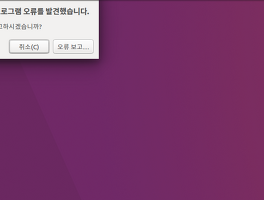
Software (318) 썸네일형 리스트형 우분투 설치 후 네트워크 서비스 탐색 경고 메세지 제거하기 2017. 12. 22. 08:00 우분투를 설치하고 난 후 부팅할 때 마다 크게 중요한건 아닌데 눈에 거슬리는 메세지를 보는 경우가 있습니다. 그 중 하나가 네트워크 서비스 탐색 사용하지 않기라는 아이인데요...저런 아이지요^^손쉽게 없애 버릴 수 있습니다. sudo vi /etc/default/avahi-daemon이라고 명령을 주고위에 1이라고 되어 있는 지점에서 r, 0을 연달아 입력하면 됩니다.~~ 저장할때는이렇게 0으로~~~저장할때는... esc키를 입력하고, :wq!를 주면 됩니다. 뭐 별거 아니지만.. 그래도 은근 슬쩍... 팁이라고 올립니다.^^ 우분투 16 설치 후 apport 관련 시스템 오류 메세지 해결법 2017. 12. 15. 08:00 우분투를 신나게 다시 깔고... 기동을 했는데.. 뭔가 이상한 메세지가 뜰 때 기분이 안 좋을 수 있죠...바로 저런 메세지 말입니다. 시스템 프로그램 오류를 발견했습니다.ㅠㅠ. 라는 저 정체모를 .... 오류보고를 누르고 메세지를 자세히 들여다 보면 apport 어쩌고로 되어 있습니다. 보기 싫고... 이유는 모르지만, 눈에는 거슬리니 없애 버리겠습니다.sudo vi /etc/default/apport라고 하시면...이런 화면이 나올텐데요.. 저 enabled=1까지 커서를 옮기고...1 에서 커서가 깜빡거릴때, r키를 입력하고, 0으로 바꿔주면 됩니다. 그러면 이제 부팅할 때 이상한 메세지는 안 보게 됩니다. ^^ 한글 워드도 웹브라우저를 통해 무료로 사용가능하다 넷피스24 2017. 9. 7. 08:00 얼마전에 MS 오피스 제품을 인터넷을 통해 웹브라우저를 이용해서 무료로 편집이 가능하다는 이야기를 드렸는데요.[바로가기] 이번에는 토종 한글 워드프로세서도 가능하다는 이야기를 하려고 합니다. 넷피스24[바로가기]입니다. 이런 화면에서... 로그인해서 들어가면 위와 같이 나타납니다. 저기다가 한글 파일을 올려다 놓으면 볼 수도 있습니다. 사실 이 부분이 꽤 아쉬운게 하나 있는데요. 원래 한컴에서는 한글 뷰어를 배포하고 있었는데 어느순간 한글 뷰어가 사라지고 저렇게 넷피스에서만 뷰어가 가능하도록 했습니다. 그래서 한글 워드가 없으신 분들은 한글을 읽을때도 위 사이트에 한글 파일을 업로드하고 읽으면 됩니다.일단 웹 오피스는 무료입니다.^^편집화면인데요. 저 상태에서 편집하는 것은 큰 무리가 없었습니다. 그런데.. 무료로 MS OFFICE 오피스 전체를 사용할 수 있다면 - One Drive 2017. 9. 4. 08:00 만약 몇 십 메가 수준의 엑셀 혹은 파워포인트 혹은 워드 파일을 무료로 편집하고 열람하고 심지어 5기가 용량의 저장공간까지 확보할 수 있다면... 어떨까요.. 개인용으로 사용하는 경우 오피스 프로그램의 가격도 부담될 때가 있습니다. 좋은 도구가 있지요 MS의 OneDrive입니다.OneDrive에 가입한 후... 접속해서 좌측 상단의 아이콘을 누르면 뜨는 화면입니다. 넵.. 메일, 일정 뿐만 아니라, 워드, 엑셀, 파워포인트, 원노트등을 모조리 사용할 수 있습니다. 무료로~~~엑셀(Excel Online)에 접속한 건데요...인터넷 속도가 평균적이라면 버벅거림도 없이 바로바로 잘 실행됩니다.크게 다른 점을 모르겠더라구요... 아.. 전 무식하게 사용해서 단축키는 잘 모릅니다. 그래서 단축키 테스트는 안해.. 업무용 메일 시스템과 그룹웨어 - 네이버 라인웍스 + 웅진 원팩 2017. 8. 16. 10:31 요즘 저는 기업용 그룹웨어를 찾고 있습니다. 여러 회사를 거치며 너무 별로인 그룹웨어를 많이 만나와서^^ 좀 더 괜찮은 그룹웨어가 없는지 알아보고 있거든요. 그러다가, 라인웍스를 알게 되었습니다. 네이버의 메일, 메신저 등등을 그대로 사용하는 라인웍스가 (저는 개인적으로는 베스트라고 생각하진 않지만) 여러 많은 사람이 같이 사용해야하는 상황에서 괜찮은 선택이라고 생각한 거죠. 그런데... 전자 결재가 없습니다.ㅠㅠ. 그래서 다시 서치~~~~ 확인했더니 네이버의 라인웍스와 결합해서 움직이는 전자결재 시스템이 있네요. 바로 웅진의 원팩입니다. 흠... 웅진이 이런것도 하는진 몰랐네요^^웅진의 그룹웨어에 데모용 아이디로 접속한 화면입니다. 전체 게시판의 최근 게시글과 메일, 알림, 등등이 배치되어 있습니다. .. 긴 인터넷 주소를 줄여서 사용하고 싶을 때, goo.gl 2017. 8. 9. 08:00 요즘 제가 오랜 게으름을 청산하고, 뭔가 창의적 활동을 하고 있습니다. 바로 집필활동인데요^^. 책을 한 권 쓰고 있답니다. 그런데 이 책을 쓰다보니 어디 인터넷 주소를 책에 적어야할때 문제가 생기더라구요. 바로 너무 긴 주소를 책에 적는것도 문제지만 독자(가 있을지 모르지만^^)가 그 긴 주소를 따라 치는 것도 힘들겠더라구요. 그래서 찾아보니 구글이 또 재미난걸 하긴 합니다.^^ 주소를 줄여주는 걸 하더라구요.바로 위 화면으로 가시면 되구요. [바로가기]를 따라 가시면 됩니다. 뭐 사용은 쉽습니다. 원하는 주소를 입력하고, Shorten URL이라는 버튼을 눌러주면 됩니다.그러면 저렇게 줄여주는 거죠^^아직 사용은 안해봤지만, 심지어 구글스럽게 저런 정보도 줍니다.^^ 오늘의 간단 소개였습니다.^^ Python Jupyter notebook에서 출력화면에 진행 상태 안내바로 쓰기 좋은 tqdm 2017. 8. 7. 08:00 몇 일전... GIthub에서 아이쇼핑(^^) 중에 엄청나게 재미난 아이를 보았습니다. 우리가 보통 Jupyter Notebook에서 반복문을 돌릴때 그냥 멍~ 때리면서 별표가 사라지길 기다리거나, 혹은 그저 print문으로 현 변수를 찍어보는 정도를 하게 되는데요. 아예 이걸 상태바 형태로 표현해주는 아이가 따끈따끈하게 나왔네요. [바로가기]에 가시면 되는데요. 정말 사용하기 편리합니다. 아... 설치는 conda install -c conda-forge tqdm를 이용하시면 편한것 같습니다.뭐 어차피 저 페이지에 가시면 다 알 수 있구요~^^이렇게 tqdm이라는 명령을 사용만 하는 순간 바로 상태바가 나타납니다.혹은 trange로 가능하구요~더불어 메세지도 포함시켜서 찍을 수 있네요^^with 구문과.. Jupyter Notebook 화면 조절 (폰트, 폰트 크기, 줄 간격) 2017. 8. 1. 08:00 Jupyter Note으로 작업하는 즐거움이 한참 지나보면... 이걸로 블로깅도 하고, 뭐 보고서도 쓰고 하게 되는데... 그러다보면 화면 조절에 대한 욕구가 생깁니다.^^. 뭐 하다 못해 폰트 바꾸고, 글자 크기 조절하고, 줄간격 조절하는 거죠.. 딱 그걸 오늘 이야기할까 합니다.^^보통 윈도우기준으로 저렇게 .Jupyter 경로가 User 밑에 있습니다. 점(.)까지 포함된다는거~그 밑에 custom이라는 경로를 만드시구요~그 안에 custom.css라는 파일을 만드세요~~~그 내용으로 .CodeMirror pre {font-family: Arial; font-size: 14pt; line-height: 140%;} 라고 입력하고 저장하시면 끝입니다. 뭐 폰트 이름과 크기, 줄 간격은 바로 이해하시겠.. 이전 1 ··· 8 9 10 11 12 13 14 ··· 40 다음